
NEWS
お知らせ
プレスリリース
2026/11/19
『Hatch-Pot Novel』パソコン向けスタジオの「作品」ビュー
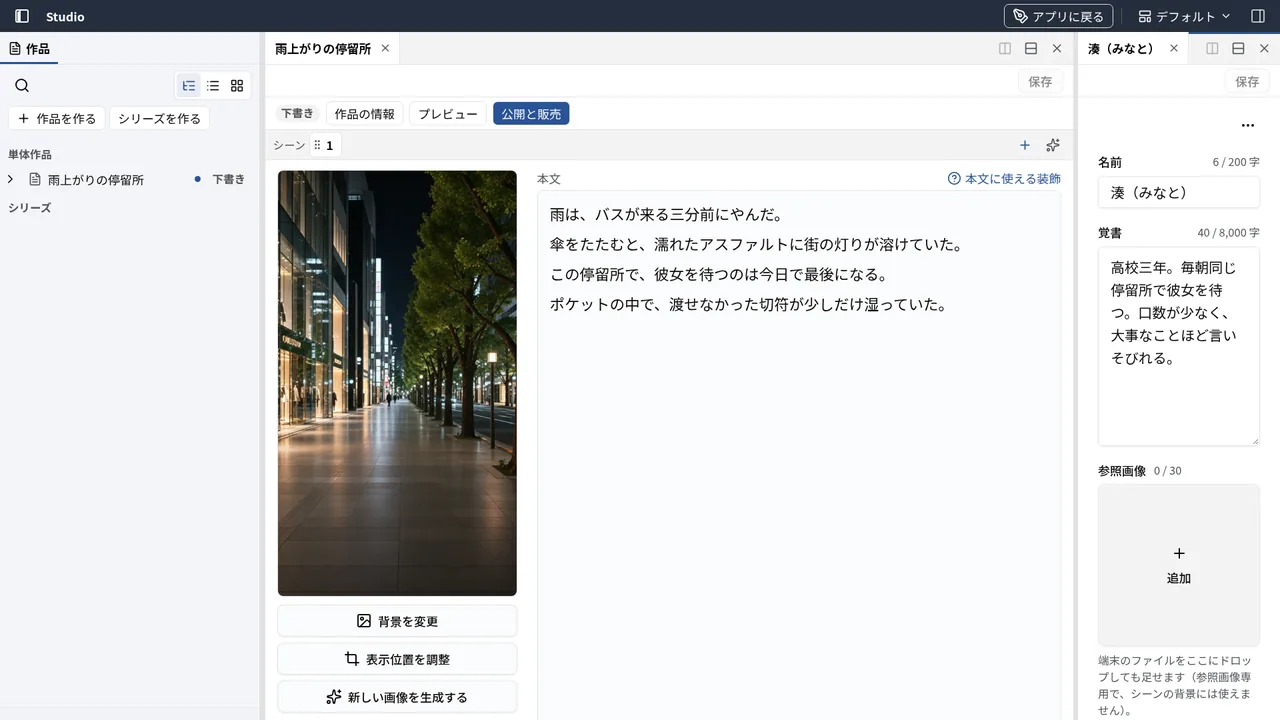
このたび、小説投稿サービス『Hatch-Pot Novel(ハッチポットノベル)』のパソコン向けスタジオで、作品の一覧を「作品」ビューに切り替えました。シリーズも、単発の作品も、各話も、同じ場所から探して開けます。
文章はそのまま——主役はあなたの物語です。パソコンで書くときの、作品の探し方と開き方をわかりやすくしました。
書き手ができるようになったこと
パソコンの広い画面でスタジオを開くと、編集の脇に「作品」ビューが置かれます。一覧の画面と編集の画面を、行き来する必要はありません。
- シリーズと単発の作品を、同じ「作品」ビューで一覧できます
- 見え方は「ツリー」「リスト」「サムネイル」から選べます。選んだ見え方は、次に開いたときもブラウザが覚えます
- 虫めがねのアイコンから検索できます。作品の名前、話の番号や題名、資料の名前で絞り込めます。「下書きだけ」を使うと、まだ公開していない作品や話だけを残せます
- 開きたい行を選ぶと、中央の編集の枠にタブで開きます。すでに開いているものは、そのタブへ移ります
- 「作品を作る」「シリーズを作る」も、このビューの上にあります
- シリーズの中には「資料」のフォルダがあります。シリーズの情報や販売の設定、「話を作る」は、シリーズのメニューから行えます
使い方
- パソコンのブラウザで『Hatch-Pot Novel』にログインし、スタジオを開きます(画面の幅が広いときに、パソコン向けのスタジオになります)
- 「作品」ビュー(既定では左側)で、シリーズや単発の作品を探します
- 「作品」ビューの右上にある3つのアイコン(左からツリー・リスト・サムネイル)で、見え方を選びます
- 探すときは、左の虫めがねを押して検索欄を開きます。欄を閉じても、絞り込みは残ります。やめるときは「× 絞り込みを消す」を使います
- 開きたい作品や話を選ぶと、編集のタブが開きます
- リストやサムネイルでシリーズの中に入ったときは、上の「すべて › シリーズ名」から戻れます
※画面の挿絵は AI で生成しています
以前との違い
以前のパソコン向けスタジオでは、作品の一覧は独立した画面でした。いまは、一覧と編集が同じ画面に並びます。一覧の画面へ戻る「一覧」ボタンはなくなりました。
話の並べ替えや、中身のないシリーズの削除は、シリーズの「…」メニューから「シリーズ画面を開く」で、これまでの管理画面を使います。
この記事で紹介しているのは、パソコン向けスタジオの「作品」ビューです。スマホ向けスタジオの作品タブの変更は、対象に含めていません。
『Hatch-Pot Novel』は現在ベータ版として運営中です。書き手や読者の皆さまの声をもとに、機能の改善を続けてまいります。
詳細は以下のリンクをご確認ください。
🌐 サービスサイト 👉 https://novel.hatchpot.com/
📢 公式X 👉 https://x.com/hatchpot
NEWS一覧へ